Claude Code、はじめかた | 非エンジニアのための入門
「やりたいこと」
から、はじめる。
経営者も、PdMも、デザイナーも。
コードは書かずに、Claude Code と話しながら形にしていく。
ずずんだもん
Claudeはすごいと
聞くけど、使い方が
よくわからないのだ。
エンジニアじゃなくても
役に立つのか
気になるのだ。
01 / 35
Claude Code、はじめかた
Claude Code って、何がすごいの?普通のチャットAIとの、いちばん大きな違いから。
普通のチャットAI
聞くと、
答えてくれる。
やり方は教えてくれる。でも、実際に手を動かすのは、結局あなた。
Claude Code
あなたのPCの中に入って、
代わりに手を動かす。
フォルダを作り、ファイルを書き、調べ、外のサービスまで操作する。
「やって」で、実際にやってくれる。
つまり、「教えてくれるAI」から「働いてくれるAI」へ。ここが、いちばんの違い。
02 / 35
Claude Code、はじめかた
だから、PCの中の作業を、まるごと任せられる。
📁
ファイルを扱う
フォルダ作成・整理・名前変更。散らかった資料もまとめる。
📝
作る・書く
資料の下書き、データ整理、表やグラフ、文章のたたき台。
🔎
調べて回る
ブラウザを開いて情報を集め、下調べして要点にまとめる。
🔌
外とつなぐ
Notion や Google Drive など、使うサービスを直接操作。
03 / 35
Claude Code、はじめかた
実際に「楽になった」実例は、100を超える。しかも、そのほとんどを「コードを書かない人」が実施。
議事録を、要点に
散らかった数字を、表に
定例レポートの下書き
企画のたたき台を量産
競合を、比較表に
契約書のたたき台
求人・スカウト文
経費・請求書の処理
問い合わせの一次対応
クレーム返信の下書き
SNSの口コミ分析
アンケートの集計
商品説明・POP
メール返信の下書き
資料の翻訳・要約
リサーチの下調べ
面接の質問リスト
業務マニュアル作成
シフト表のたたき台
データからグラフ
補助金の申請書下書き
会議の準備メモ
手順書を自動生成
面倒な繰り返しを自動化
共通するのは1つ。面倒な作業を、AIに手渡しているということ。次は、数字が動いた例を。
04 / 35
Claude Code、はじめかた
数字で見ると、こういうこと。
三菱UFJ銀行
稟議書・社内文書の下書きをAIで → 月22万時間の削減試算
ZOZO
請求書処理を自動化し、月次決算を短縮 → 7営業日 → 3.5日
セブン-イレブン
販売データとSNS分析から新商品を提案 → 企画時間を最大90%削減
東急
請求書の読み取り〜仕訳〜チェックを自動化 → 年約5,000時間の削減見込み
Klarna
問い合わせの一次対応をAIで → 解決時間 11分 → 2分
マッキンゼー
社内AIで提案書・スライドを生成 → 1回あたり90〜120分の削減
05 / 35
Claude Code、はじめかた
たとえば DeNA は、全社で使い倒している。
「AI活用100本ノック」で、事業企画・SNS口コミ分析・社内規程の検索・引き継ぎ手順書づくりまで。非エンジニアの現場も、どんどん巻き込んでいる。
06 / 35
Claude Code、はじめかた
むずかしいプロンプトは、
いりません。
スキルを入れるのも、サブエージェントを作るのも、決まりごとを書くのも、
「◯◯して」と日本語で頼めば、Claude が用意してくれる。
細かいことを覚えるより、まず頼む。人がやるのは「何がしたいか」を考えることだけ。
07 / 35
Claude Code、はじめかた
これから進む道のり、ひと目で。1ページ1つずつ進むので、迷子になりません。
最初の「アイデア」だけは、人が考える。あとは、Claude と一緒に育てていくだけ。
08 / 35
その1
準備する
Claude Code を入れて、作業する場所を用意します。
むずかしい操作はありません。マウスで進められます。
STEP その1 ・ 準備する
準備は、アプリを入れるだけ。
①
Claude デスクトップアプリを入れる
無料アプリ。公式サイトからダウンロードして、ダブルクリックで開くだけ。
②
サインインする
画面の案内どおり、お使いのプランでログインするだけ。
③
「Code」を開いて、フォルダを選ぶ
チャットではなく 「Code」。作業するフォルダを選ぶと、ファイル操作までできる状態に。
10 / 35
STEP その1 ・ 準備する
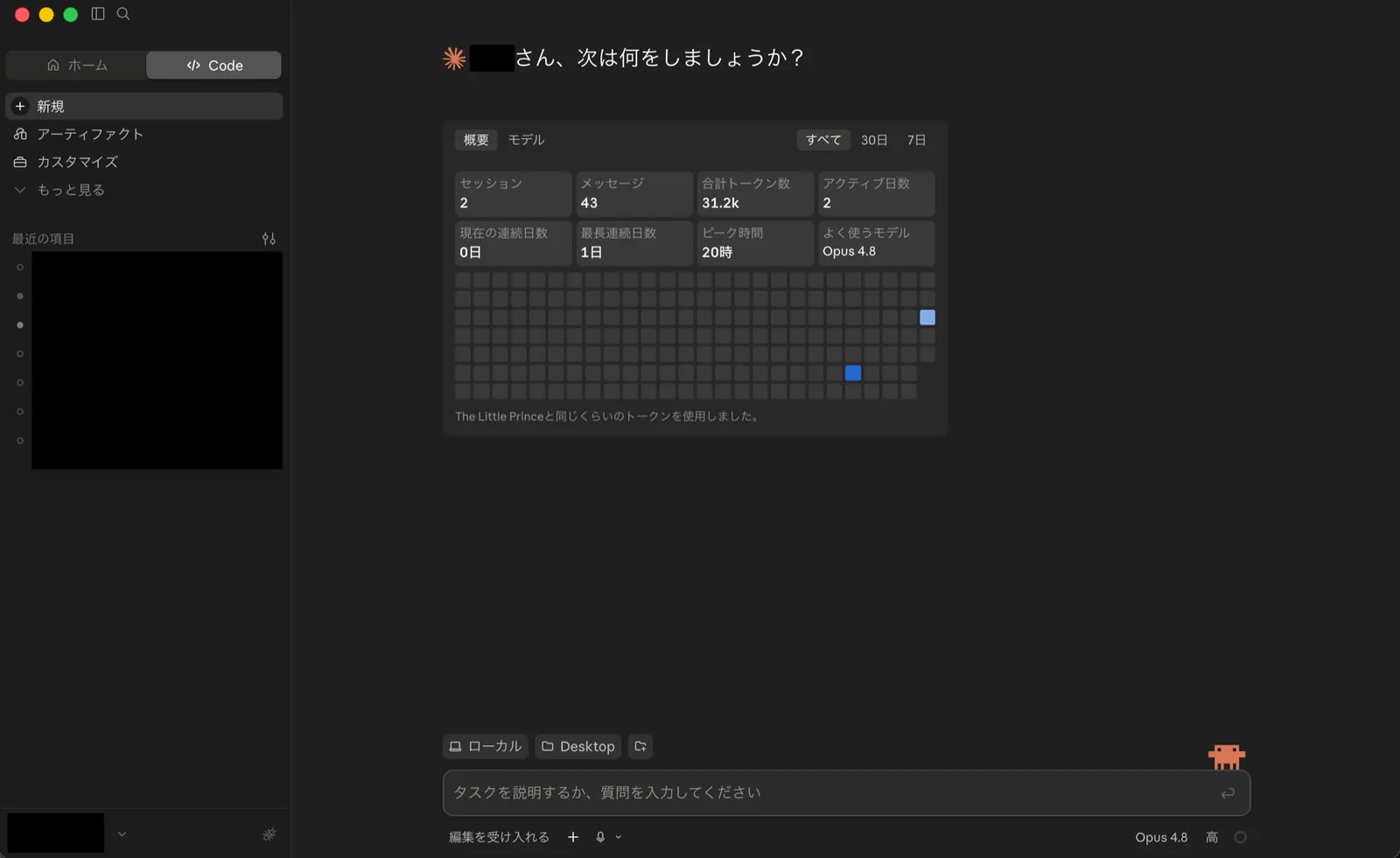
「Code」を開いて、話しかける。
下の 「Desktop」などでフォルダを選び、入力欄に日本語で話しかけるだけ。
こう話しかけてみよう。
「デスクトップに works フォルダを作って」
「この売上データを、月別の表にまとめて」
「競合3社を調べて、1枚の比較表にして」
「この議事録を、決定事項だけに整理して」
11 / 35
STEP その1 ・ 準備する
手始めに、この一言。
ずあなた → Claude
デスクトップに、works というフォルダを作って。
CClaude
承知しました。デスクトップに works フォルダを用意しました。
この中に、プロジェクトごとの部屋を作っていきましょう。
▶ やってみよう起動したら、まず 「デスクトップに works フォルダを作って」と頼む。
※ 名前は works でなくてもOK。好きな名前で大丈夫です。
12 / 35
STEP その1 ・ 準備する
works の中に、作業用のフォルダを1つ。
worksぜんぶの入れ物
→
works / my-first今回の作業部屋
「works の中に my-first を作って、そこで作業して」と頼めばOK。
やりたいこと1つにつき、1部屋。散らからず、あとで探しやすい。
▶ やってみよう部屋の名前を決めて、「works の中に ◯◯ を作って、そこで作業して」。
13 / 35
その2
アイデアを練る
いきなり作らせない。まず計画を出させて、確認する。
「どのくらい賢く考えるか」も、ここで選びます。
STEP その2 ・ アイデアを練る
いきなり作らせず、まず計画。
計画を出すPlan モード
→
人が確認ここで直せる
→
実行納得してから
Plan モード=作る前に、Claude が「こう進めます」と計画を見せてくれる。
画面のモード表示から Plan(計画) を選ぶ。または入力欄に /plan。
▶ やってみよう次の頼みごとを Plan モードで始め、計画を読んでから「OK」を出す。
15 / 35
STEP その2 ・ アイデアを練る
頭脳(モデル)と、思考の深さを選ぶ。
モデル = 頭脳の種類
/model
opus(賢い)/ sonnet(万能)/ haiku(軽快)。大事な判断は上位(opus)、機械的な作業は下位に。迷ったら上位でOK。
エフォート = 思考の深さ
/effort
low 〜 max。難しい所は深く、軽い作業は浅く。急ぎは /fast も。
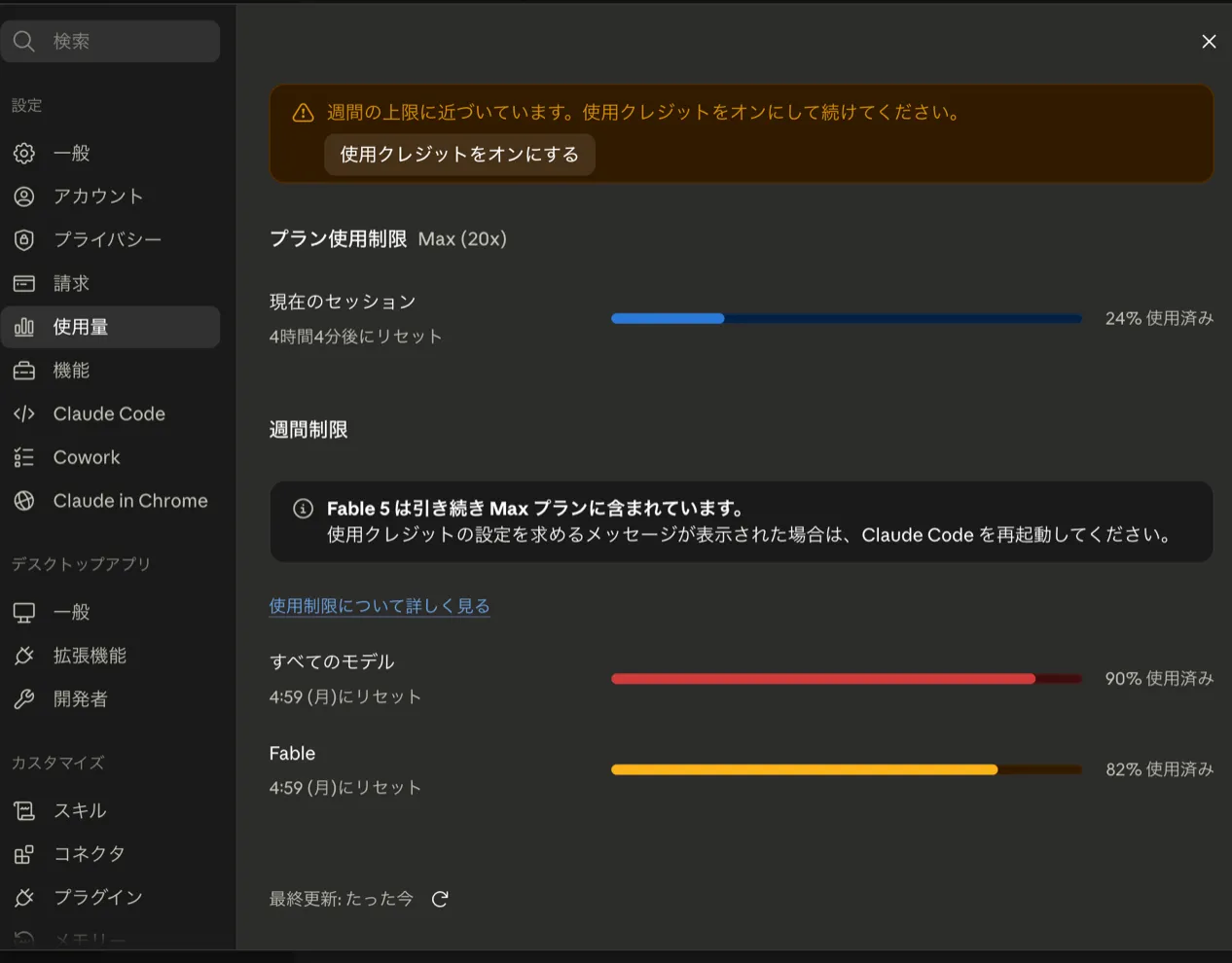
賢いモデルほど、使用量(上限・料金)を多く使う。使った量は右のとおり、設定 → 使用量で確認(CLIは /usage・/cost)。
設定 → 使用量。セッション・週間の残りが % で分かる。
16 / 35
その3
道具をそろえる
便利な「スキル」、外のサービスとの「接続」、役割を持った「サブエージェント」。
どれも、Claude に頼んで用意してもらいます。
STEP その3 ・ 道具をそろえる
まず「スキル」を、探して入れさせる。スキル=作業の「型」。安全なものを、Claude に選んでもらう。
grill-me
作る前に、1問ずつ逆質問して曖昧さを潰す
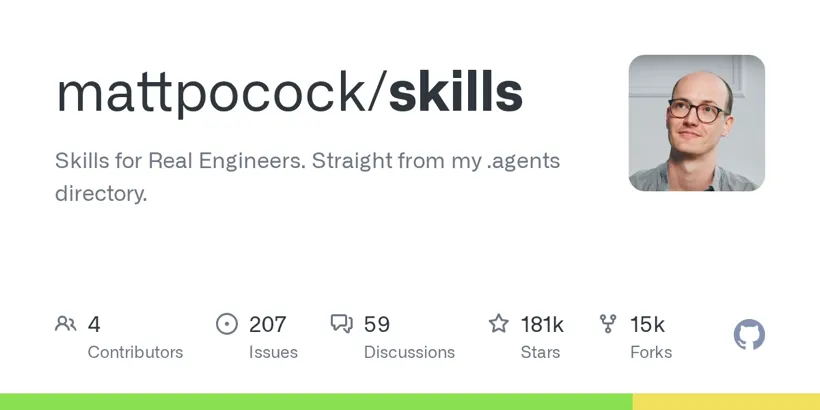
superpowers
計画→検証まで、開発の作法を一式
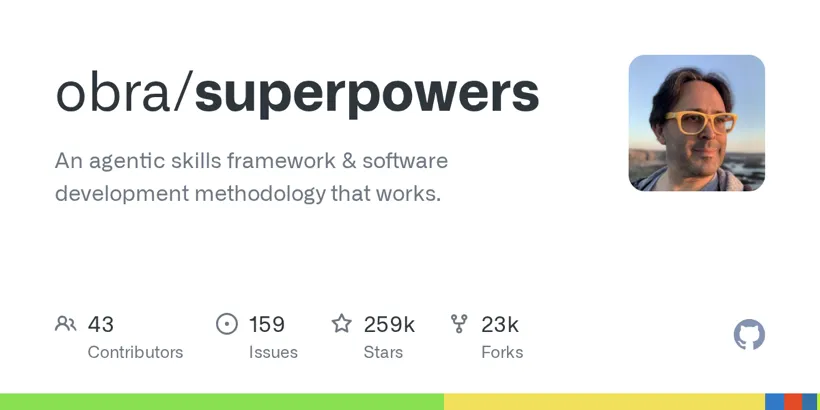
grill-me には、資料や文脈を読み込んで質問する grill-with-docs 版もあります。
他にも、こんなスキルが。
stop-ai-slop-jp — AIっぽい日本語を直す
hallmark — AIっぽいデザインを消す
▶ やってみよう「安全で便利なスキルを探して、入れて」と頼む。導入まで Claude がやる。
18 / 35
STEP その3 ・ 道具をそろえる
次に「MCP」で、外のサービスとつなぐ。
Claude
⇄
MCP / API外とつなぐ入口
⇄
Notion
Google Drive
GitHub ほか
MCP=AIと外部サービスをつなぐ共通の接続口。よく似た仕組みにAPIもあり、どちらでも Claude が外のツールを直接操作できる。「Notion とつないで」と頼めばOK。
19 / 35
STEP その3 ・ 道具をそろえる
つなげる先は、どんどん増えている。

Notionドキュメント・DB

Google Driveファイル・表計算

Jira課題・タスク管理

Figmaデザイン

GitHubコード・課題管理

Google 各種検索・カレンダー

GCP / AWSクラウド基盤

Cloudflare公開・配信
+
その他 多数「サービス名 + MCP(または API)」で探す
▶ やってみよう自分がよく使うサービスを1つ、「◯◯とつなげる?」と聞いてみる。
20 / 35
STEP その3 ・ 道具をそろえる
「サブエージェント(分身)」に、分業させる。
サブエージェント=役割を持ったClaude の分身。専門の担当に分けると、見落としが減る。「見直し担当を作って」と頼むだけ。
特定の作業に特化させて、育てていける(一度作って終わりではない)。
▶ やってみよう「見直し担当のサブエージェントを作って」と頼んでみる。
21 / 35
その4
お願いして、育てる
実際に作業を頼み、気づいたことを覚えさせていく。
使うほど、あなた専用に賢くなっていきます。
STEP その4 ・ お願いして、育てる
計画で詰めて、まとめて走らせる。
① 計画(Plan)いきなり書かせない
→
② 走らせる(auto)承認の連打から解放
→
③ 気づきを残す次に活かす
auto=いちいちの承認を省いて、計画を最後まで実行するモード。画面のモード表示から auto(自動で進める) に切り替えるだけ。
最初は承認しながら、慣れて仕組みが育ってから任せるのが安全。
23 / 35
STEP その4 ・ お願いして、育てる
頼み事や決めごとは、CLAUDE.md に。
CLAUDE.mdプロジェクトの決まりごと
→
毎回、最初に読む前提を分かった状態に
「こう呼んで」「この順で」など、毎回言いたくないことをここに。/init で下地を作り、「追記して」で育てる。手書きしない。
末尾の .md = マークダウン。見出しや箇条書きで書くと、AIが構造を理解しやすい。
▶ やってみよう「/init して、CLAUDE.md を作って」と頼み、気づいたら「追記して」。
24 / 35
STEP その4 ・ お願いして、育てる
増えてきたら、Rules に分ける。決まりごとが多すぎると、Claude も約束を忘れやすくなる。
トピックごとに分けて置くと、必要なときだけ読まれて、守られやすい。
「Rules に分けて」と頼むだけ。
25 / 35
STEP その4 ・ お願いして、育てる
さらに、あなたの知見を教える。
本の要約(PDFでも)
参考になる記事
自分の経験・コツ
→
Claude に渡す
→
要約して
決まりごとに反映
YouTube や Zoom(Meet)の文字起こし、良かった本、会社の資料、そして自分が仕事で培ってきたコツ。渡すほど、あなた好みの判断をしてくれる。
26 / 35
STEP その4 ・ お願いして、育てる
一度で、
完成しなくていい。
出てきたものを見て、「ここ違う」「こうしたい」と返す。
その繰り返しで、いつのまにか形になっている。
正解はない。対話しながら、試して直す。
伝える→
出してもらう→
見て、また伝える↻
27 / 35
注意
気をつけること
便利だからこそ、2つだけ、忘れないでほしいこと。
AIは間違えるし、権限が強いぶん、安全は仕組みで守ります。
気をつけること ・ その1
AIは、堂々と間違える。だから疑う。
ハルシネーション=もっともらしい嘘。存在しない機能や事実の誤りを、堂々と言うことがある。
🔎
公式情報を、調べさせる
「公式ドキュメントで裏を取って」と頼み、思い込みで進ませない。
👀
大事なことは、自分の目で
数字・事実・お金がからむ所は、必ず自分で確かめる。鵜呑みにしない。
🧭
提案も、鵜呑みにしない
Claude の提案が正解とは限らない。自分の直感や感覚を信じて、選ぶ。
29 / 35
気をつけること ・ その2
安全は「気をつける」より、仕組みで。
🛡️
コードを書かせるなら、点検を自動化
「セキュリティチェックのサブエージェントで、キリよくチェックして。/security-review も使って」と頼む。
🔑
鍵は、ソースコードや公開場所に直書きさせない
パスワード・鍵は専用の隠しファイル(.env)に。外に出さない。
⚙️
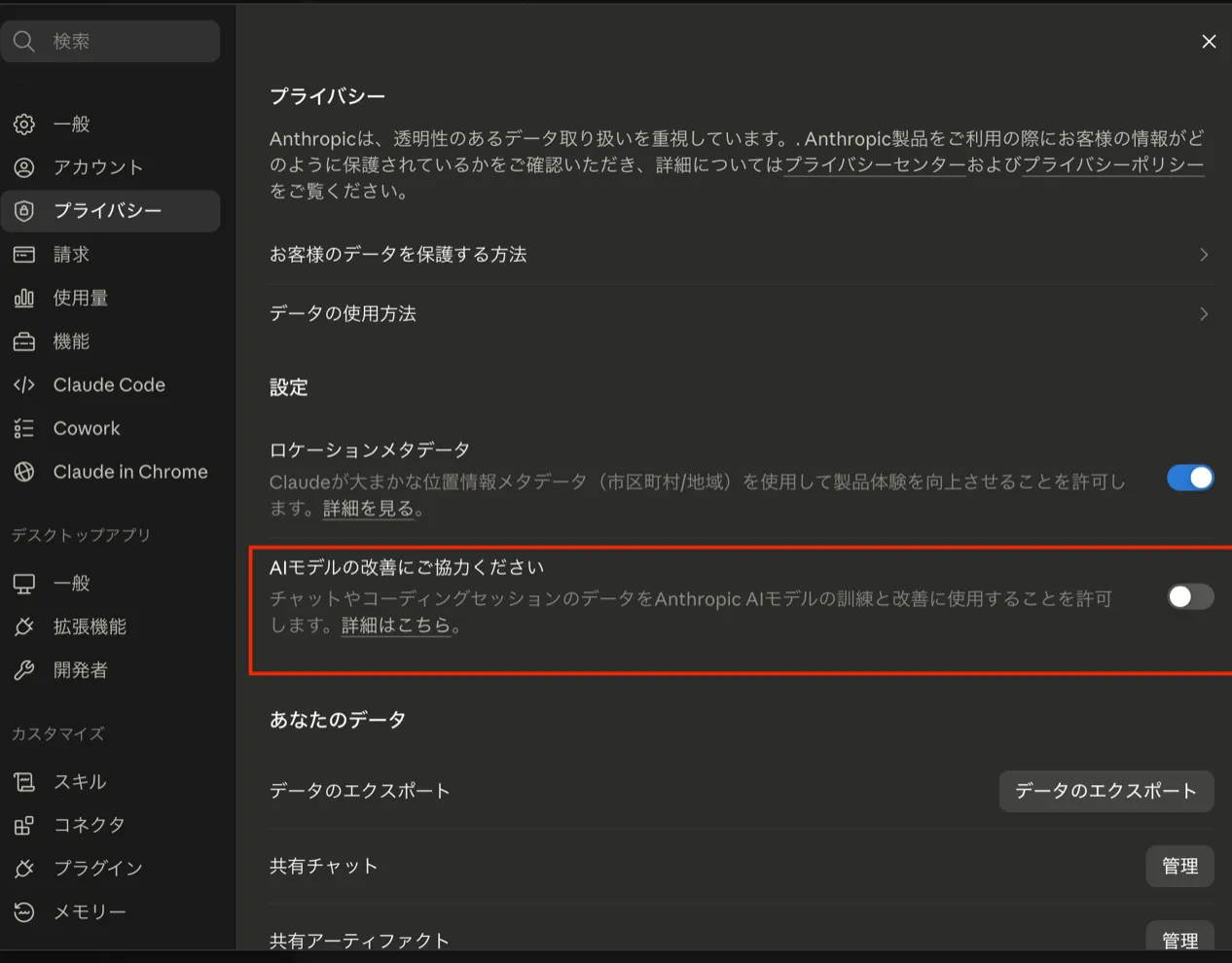
学習用のデータ共有は、オフに
設定 → プライバシー →「AIモデルの改善にご協力ください」をオフに(右の画面)。
設定 → プライバシー。赤枠のトグルをオフに。
30 / 35
Claude Code、はじめかた | 番外編
じつは、スマホからも動かせる。
スマホ指示・承認だけ
→
ネット越し
→
自宅のPCClaudeが実作業
/remote-control を使うと、外出先からスマホアプリや claude.ai/codeで指示・承認。
実行とファイルは、自宅のPCの中のまま。移動時間が、そのまま作業時間に。
31 / 35
Claude Code、はじめかた | 番外編
「定期実行(自動化)」で、留守中も。
クラウド実行
PCを消しても、動く。
Anthropic 側で動くので、留守や就寝中も止まらない。決まった時刻の更新・レポートに強い。
ローカル実行
自分のPCで、動く。
手元のファイルや社内ツールをそのまま使える。ただしPCが起動している間だけ。
決まった時間に自動で(/schedule)。「毎朝、昨日の数字をまとめて」と頼むだけ。
32 / 35
Claude Code、はじめかた | 総仕上げ
さあ、あなたの番。1つ、完成させよう。
✓
やりたいことを、1つ決めた楽したい・自動化したい
この5つをなぞれば、もう1つ、完成しています。
33 / 35
Claude Code、はじめかた | まとめ
流れを、もう一度。
その1準備する:入れて、works に作業する場所を作る。
その2アイデアを練る:計画を出させ、モデルと思考の深さを選ぶ。
その3道具をそろえる:スキル・接続・サブエージェントを、頼んで用意。
その4お願いして育てる:作業を頼み、CLAUDE.md と Rules に覚えさせる。
くり返す↻ 対話しながら、試して直す。
日本語だけで、ゼロからここまで来られます。
34 / 35
Claude Code、はじめかた
まず、これだけ。
①
Claude デスクトップアプリを入れる
無料。ダウンロードして、ダブルクリックで開くだけ(最初の1回)。
②
サインインして、「Code」を開く
作業するフォルダを選べば、準備完了。
③
この一言から
「デスクトップに works フォルダを作って」
35 / 35
Claude Code、はじめかた | おまけ
おまけ|100の事例。
あなたの「やりたいこと」の、元ネタに。部門別に、実際に AI で楽になった仕事を集めました。
ピンときたら、「これ、うちでもできる?」と Claude に聞いてみてください。
おまけ
おまけ | 100の事例(アイデアの元ネタ)
経営・企画 01–10
1稟議書・社内文書のドラフト
2事業企画を調査〜提案資料まで
3100ページ資料の目次・構成づくり
4アンケート自由記述の分析・可視化
5財務データから経営サマリー
6消費者インサイトの収集
7調査レポートの自動作成
8提案書・スライドの生成
9スライド作成の自動化
10社内DB連携のAIアシスタント
営業 11–20
11商談の要約を共有
12職務経歴書を自動作成
13融資関連書類の作成
14提案書・メール・議事録の下書き
15営業業務の効率化
16リードの優先度付け・振り分け
17RFP回答の下書き
18展示会・営業支援資料
19商談前リサーチ→1枚メモ
20失注理由の分類・分析
マーケ・広報 21–30
21広告クリエイティブの生成
22見出し・説明文の量産
23販売データ×SNSで新商品提案
24キャンペーン制作
25広告コンテンツ制作
26SNS口コミの分析
27イベントアンケートの集計
28撮影なしでキャンペーン素材
29業界ニュースの要約・ブリーフ
30カタログ商品説明の生成
人事・採用 31–40
31求人原稿の作成
32個別スカウトメール
33面接質問リストの生成
34社内問い合わせの自動応答
35求人票・オファーレターの下書き
36従業員サーベイの処理
37録画から業務手順書を生成
38評価面談→フィードバック下書き
39応募書類の一次チェック
40勤怠異常の検知・レポート
経理・財務 41–50
41請求書の読み取り〜仕訳
42請求書処理で月次決算を短縮
43交通費・手当精算と仕訳連携
44経費精算の承認フロー削減
45元帳の突合・差異レポート
46会計移行時の過去データ検証
47売上の要因分解→役員スライド
48日次・週次レポートの定時生成
49コンプライアンス報告の作成
50内部監査プロセスの自動化
おまけ ・ 1 / 2
おまけ | 100の事例(アイデアの元ネタ)
総務・法務 51–60
51各種申請書の作成
52社内規程を検索可能に
53契約書のたたき台
54契約レビュー
55簡易リーガルチェック
56契約書の比較・レッドライン
57NDA・契約書の一次チェック
58大量の法的文書レビュー
59契約交渉のレビュー
60案件処理の支援
CS・コール 61–70
61問い合わせの一次対応
62マニュアルからFAQ生成
63社内文書をAI検索
64通話の自動要約
65通話のリアルタイム文字起こし
66問い合わせの自動解決
67メールの分類・要約・記録
68応対にAIアシスタント
69表計算上で顧客インサイト分析
70クレーム返信の下書き
医療・自治体 71–80
71退院時サマリーの作成
72臨床試験報告書の下書き
73音声入力で介護記録
74訪問看護の報告書
75自治体の文書作成
76会議の文字起こし+要約
77議会答弁案・問い合わせ対応
78業務別プロンプト事例集を展開
79テスト問題・所見・授業スライド
80給付の不服申立て処理支援
店舗・現場 81–90
81現場マネージャー業務の支援
82社内質問・情報検索
83スケッチから複数デザイン案
84シフト表のたたき台・代替案
85物件紹介文の下書き
86住宅ローン審査の支援
87顧客面談の記録作成
88返品予測と配達検証
89直売所POPをAI画像生成
90出品の商品名・説明文生成
小規模・個人 91–100
91資金繰り予測と督促リスト
92帳簿照合→損益まとめ
93未回収請求のフォロー
94販促プランと制作物のたたき台
95契約のレビュー〜ファイリング
96公募要領から事業計画書
97成果物の6〜7割をAIで作成
98メニュー説明・POP・SNS投稿
99型番問い合わせから見積もり返信
100売上データから会計仕訳の下書き
おまけ ・ 2 / 2
おまけ | この資料の作り方
見やすさの裏に、桜井政博さんのプレゼン術。
🎯
1枚に、1メッセージ
図や写真+短い文だけ。だらだら書かず、テンポよく。
🗺️
「今どこか」が分かる
全体マップ+章扉(その1〜)+下の進捗バーで、迷子にしない。
🧠
右脳と左脳に届ける
スクショ・図・キャラ(直感)+ 短い要点(論理)をセットに。
🪜
目的 → 全体 → 詳細
いきなり細かくしない。認知負荷を下げて、順に進む。
おまけ ・ 作り方
おまけ | 使った道具
これ自体も、Claude と作りました。
🧩
スキル
frontend-slides(スライド生成)/ stop-ai-slop-jp(AIっぽい日本語を消す)/ hallmark(デザインの型を崩す)
🔍
検証・裏取り
Playwright で実ブラウザの表示を1枚ずつ確認。手順は公式ドキュメントで裏取り。
🎨
素材・書き出し
ずんだもんは PSDから高解像度で書き出し。仕上げに PDF・PPTX へ変換。
おまけ ・ 道具